Kleopatraを利用した公開鍵の作成と暗号化
Kleopatraを利用した公開鍵の作成と暗号化を写真付きで解説
Kleopatraのインストール
- まずはKleopatraを動かすのに必要なGnupgをこちらからダウンロードしてください。
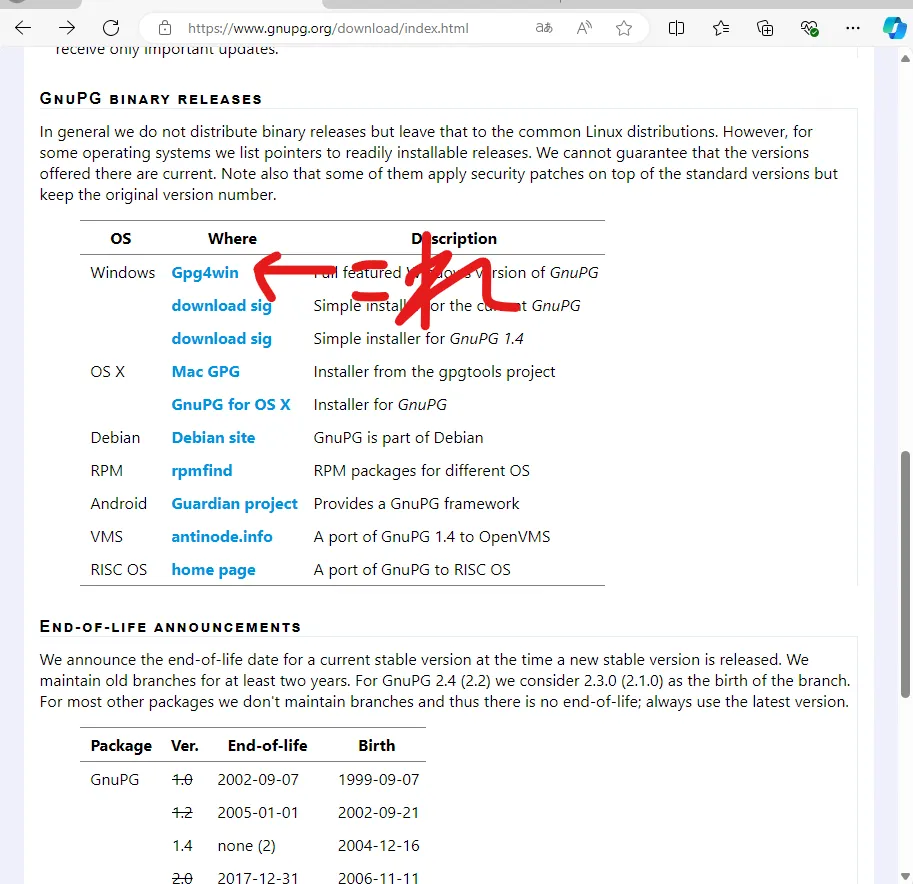
寄付を促されますが、0$を選択してダウンロードしてください。
- インストーラーの起動後、いろいろ選択していきます。
チェックボックスは全部チェックしてください。
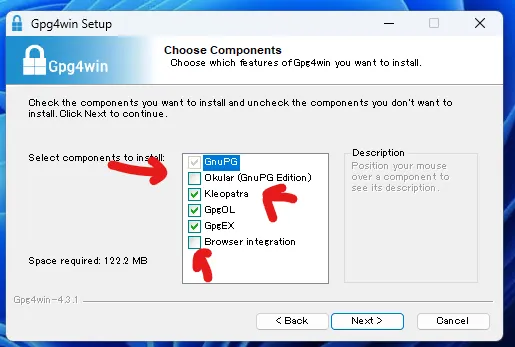 よく見るとKleopatraもインストールされています。
- インストールが完了したら、Kleopatraを起動してください。
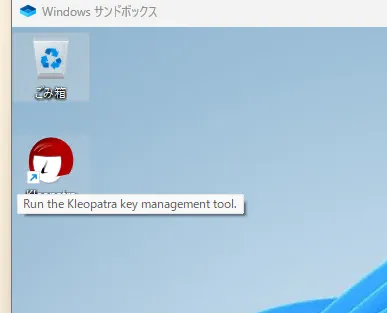
公開鍵の作成
公開鍵には大きく分けて2つの種類があります。 みんなに見せて良い公開鍵と、絶対に公開にしてはいけない秘密鍵です。
基本的にこれらはペアで生成されます。
とりあえずCtrl+Nで新しい鍵を作っていきましょう
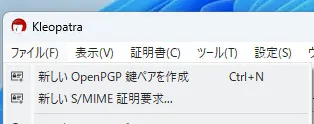
基本的にOpenPGPという鍵には自分の名前とメールアドレスが紐付けられています。
しかし、これらは必須ではないのでとりあえず仮の名前を入力しましょう。
メールアドレスはなんなら入れなくても大丈夫です。
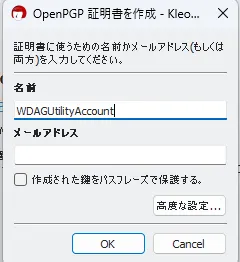
つぎに「高度な設定」をクリックしてください。
鍵のアルゴリズムには大きく分けて2つの種類があります。
RSAとECCです。
詳細な説明は割愛しますが、簡単にわかりやすく言うと、RSAは古いが安定している、ECCは新しいがセキュリティが高いです。
そしてさらにECCは鍵の長さがRSAより短く暗号化が高速です。
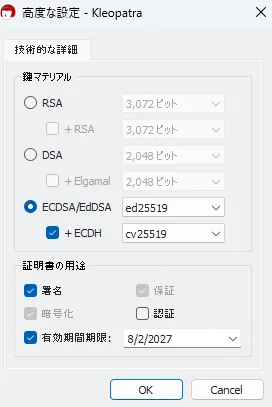 しっかりとECDSA/EdDSAを選択しましょう。
また、鍵には有効期限を設定することができます。 無期限で利用する場合はこのチェックを外してください。
OKをクリックすると、さっきの画面に戻ります。
よくよくみると鍵をパスフレーズで保護するという項目があります。
鍵を利用する際にパスフレーズを要求することで他人に鍵を使わせ内容にすること度できます。
が、今回は割愛します。
OKをクリックすると、鍵の生成が始まります。
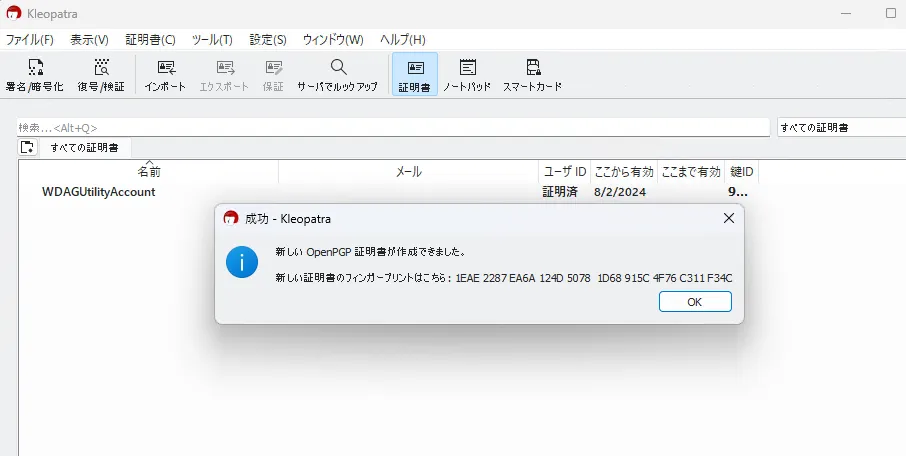
念願の鍵完成です。
これで公開鍵の作成が完了しました。 次に、この公開鍵を使って暗号化を行ってみましょう。
暗号化
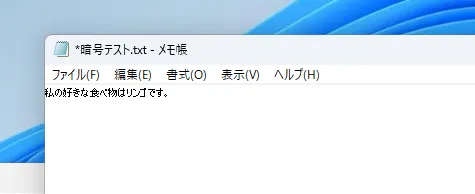
早速ですが、暗号化を行ってみましょう。 まず暗号化するためのファイルを用意します。
こんな感じで結構です。
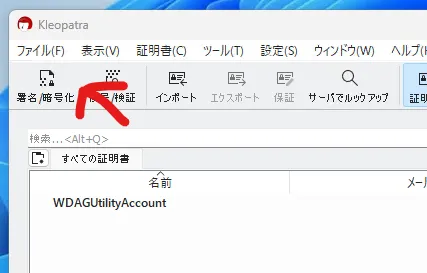
まずKleopatraで署名/暗号化をクリックしてください。
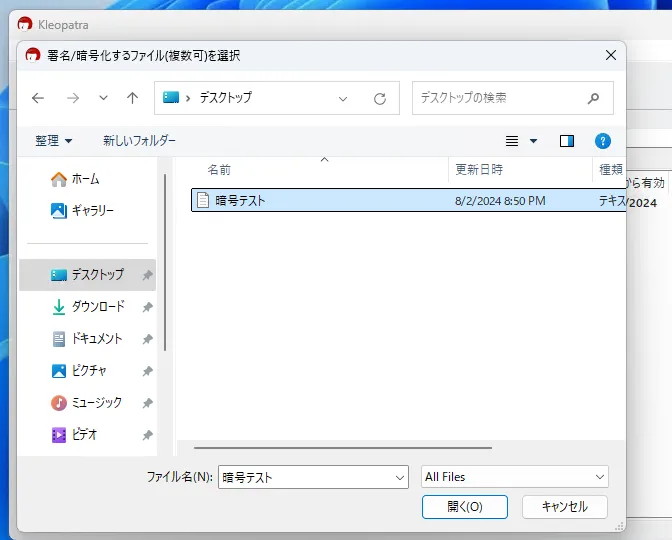
さっきのファイルを選択します。
今回は暗号化なので署名のチェックを外します。
また、本来公開鍵暗号方式で用いる暗号鍵は他人の公開鍵ですが、今回は自分の鍵で自分のファイルを暗号化します。
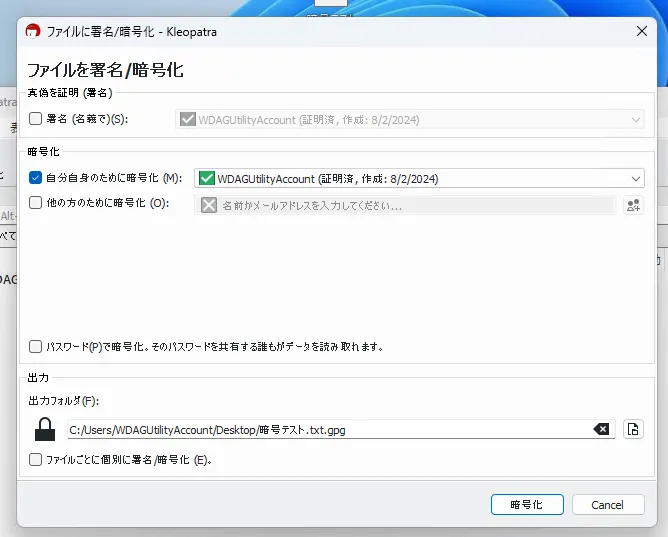
暗号化をクリックするだけで終わりです。
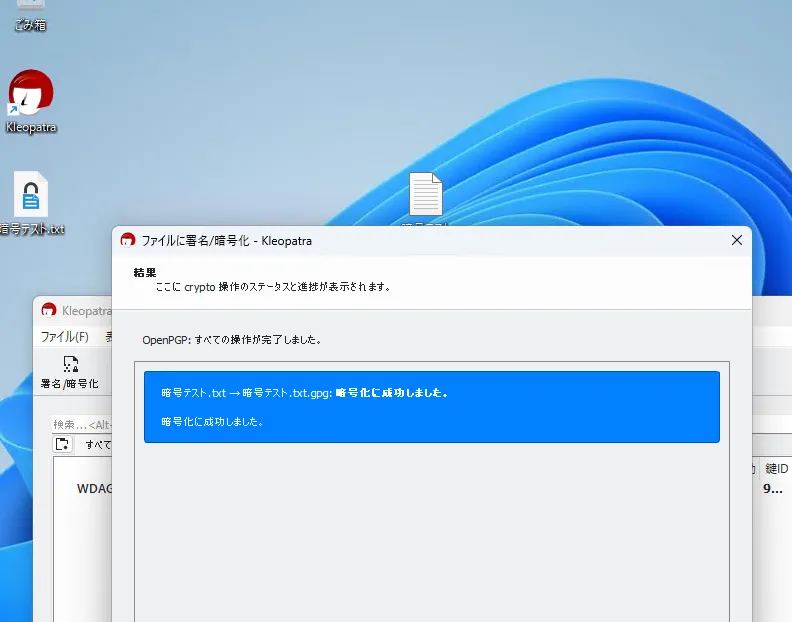
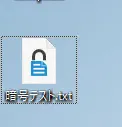
では暗号化されたファイルを見てみましょう

なんもわからんね
次に復号をやってみよう
復号化
これは超簡単
暗号化したファイルをダブルクリックすると
復号が成功します。
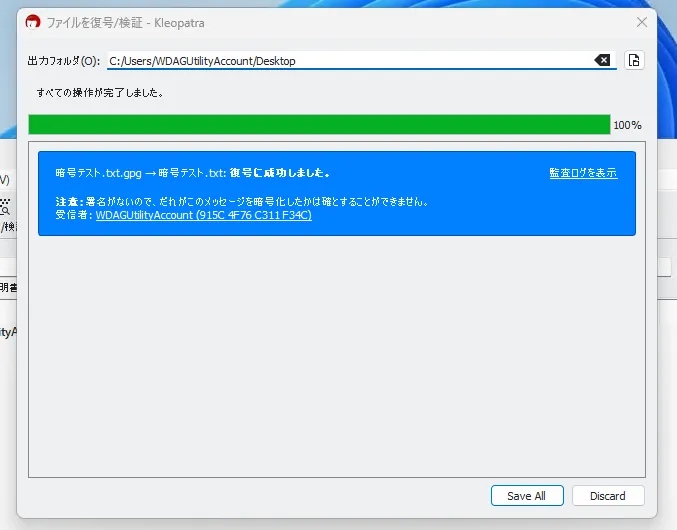
簡単だね~
まとめ
基本的に暗号化する前に他人と公開鍵を交換する必要があるんだけど今回は省いたので、実際に使う際は公開鍵を交換してから使ってください。